PC-Tipps
4 Beiträge auf dieser Seite
- Digitale Ablage: Mehrere Betriebe klar strukturieren
- Datei- und Ordnernamen: So schaffen Sie Struktur
- Effiziente PC-Arbeit mit Schnellzugriff im Dateimanager
- Mehr Ordnung, weniger Stress: PC-Tipps fürs Agrarbüro
Digitale Ablage: Mehrere Betriebe klar strukturieren
28.09.2026
Eine klare Ablagestruktur sorgt bei mehreren Betrieben oder Betriebszweigen für Übersicht. Betriebliche Dokumente und Dateien lassen sich leichter zuordnen und schneller wiederfinden. Das ist besonders wichtig, wenn es sich um verschiedene Unternehmen oder Rechtsträger handelt.
Für jeden Betrieb einen Hauptordner
Für jeden Betrieb oder Betriebszweig wird ein eigener Hauptordner angelegt, zum Beispiel:
Bioenergie_Meyer_GmbH
Meyer_Landwirtschaft
Schulze_Meyer_GbR
Eine Nummerierung am Anfang des Ordnernamens kann für eine feste Reihenfolge sorgen:
01_Meyer_Landwirtschaft
02_Schulze_Meyer__GbR
03_Bioenergie_Meyer_GmbH
Einheitliche und eindeutige Bezeichnungen erleichtern die Zuordnung. Idealerweise stimmen sie mit den Namen auf den zugehörigen Dokumenten überein.
Einheitliche Unterordner
In jedem Hauptordner empfiehlt sich grundsätzlich die gleiche Struktur, zum Beispiel:
10_Finanzen
20_Verwaltung
30_Personal
40_Förderung
50_Produktion
Eine einheitliche Struktur erleichtert die Orientierung. Wer in einem Betrieb weiß, wo ein Dokument abgelegt ist, findet sich auch in den Ordnern der anderen Betriebe schnell zurecht. Gibt es jedoch einen Bereich nicht kann der Ordner weggelassen werden.
Eine dritte Ebene nur bei Bedarf
Ist das Dokumentenaufkommen überschaubar, können zu viele vorsorglich angelegte Unterordner auf der dritten Ebene die Ablage eher unübersichtlich machen. Sinnvoller kann es sein, Dateien zunächst im passenden Ordner der zweiten Ebene abzulegen und aussagekräftig zu benennen. Im Datei-Explorer können Ordner und Dateien beispielsweise nach Name, Änderungsdatum oder Dateityp sortiert werden. Lassen sich bald mehrere Dateien einem gemeinsamen Thema zuordnen, lohnt sich dafür ein weiterer Unterordner.
Zunächst mit einem Betrieb starten
Bereits zwei gut strukturierte Ebenen können deutlich mehr Übersicht schaffen. Für den Einstieg bietet es sich an, die Struktur zunächst bei einem Betrieb im Arbeitsalltag zu testen. Anschließend lässt sie sich kopieren und auf weitere Betriebe übertragen.
Ablageregeln im Team abstimmen Arbeiten mehrere Personen mit der Ablage, sollten alle die Struktur und die Ablageregeln kennen. Einheitliche Ordner- und Dateinamen können das Ablegen und Wiederfinden zusätzlich erleichtern. Weitere Regeln sind nur sinnvoll, wenn sie einen erkennbaren Nutzen bringen.
Datei- und Ordnernamen: So schaffen Sie Struktur
Eine wichtige Rolle spielt dabei die Wahl des Datei- bzw. Ordnernamens. Grundsätzlich ist diese sehr individuell und kann je nach Betrieb variieren. Einige grundlegende Tipps helfen jedoch bei der Vergabe geeigneter Namen:
Aussagekräftige und möglichst kurze Texte
Der Name sollte so kurz wie möglich und so lang wie nötig sein, um die Datei später schnell wiederzufinden.
Beispiel: Mitarbeiter_Einsatzplan_Hofladen.
Liegt die Datei bereits im Ordner „Mitarbeiter“, kann der Zusatz entfallen, sofern es keine Überschneidungen gibt. Dann reicht Einsatzplan_Hofladen aus. Überlegen Sie, ob ein längerer Name wirklich mehr Klarheit bringt oder ob ein kurzer ausreicht.
Datum im Dateinamen
Wo es sinnvoll ist, unterstützt ein Datum im Dateinamen die Sortierung – etwa bei Rechnungen, Lieferscheinen, Checklisten zur Eigenkontrolle oder Anschreiben.
Die amerikanische Schreibweise Jahr-Monat-Tag ist gut geeignet, da sie automatisch richtig sortiert.
Beispiel: 2025_06_20_LVM_Betriebshaftplicht_Aenderung.
Wenn nur Monat oder Jahr wichtig ist, können die weiteren Angaben entfallen. Wenn die Reihenfolge der Dateien wichtig ist, setzen Sie das Datum an den Anfang, wenn die Inhalte eines Themenbereichs zusammenbleiben sollen, setzen Sie das Datum ans Ende.
Umlaute vermeiden
Moderne Betriebssysteme können Umlaute lesen, dennoch kann es vereinzelt zu Problemen kommen. Deshalb besser vermeiden.
Beispiel: Fuetterungsplan_Schweine statt Fütterungsplan_Schweine
Groß- und Kleinschreibung
Windows 10 und 11 unterscheiden hier nicht. Eine Datei namens Checkliste_Audit kann daher nicht zusätzlich als checkliste_audit gespeichert werden. Einigen Sie sich im Büro auf eine Schreibweise – zum Beispiel konsequente Kleinschreibung.
Sonderzeichen und Leerzeichen
Viele Sonderzeichen werden nicht empfohlen, da sie zu Problemen führen können. Manche verhindert Windows direkt. Diese Zeichen sind in Windows 10 und 11 nicht erlaubt: \ / : * ? < > |". Leerzeichen funktionieren meistens, sollten aber besser nicht verwendet werden. Ein Punkt ist zwar möglich, wird jedoch bereits für die Trennung zwischen Dateiname und Dateinamenerweiterung verwendet und könnte zu Missverständnissen führen.
Bindestrich und Unterstrich
Diese Zeichen werden am häufigsten genutzt – sie verbinden Wörter und ersetzen Leerzeichen.
Beispiele: Checkliste_Hoftag oder Checkliste-Hoftag.
Tipp: Wörter durch Unterstriche trennen, den Bindestrich nur einsetzen, wenn das Wort selbst einen Bindestrich trägt.
Beispiel: Vorlage_Einsatzplan_Mitarbeiter_Gemuese-Scheune.
Zahlen und andere Zeichen zur Sortierung nach Priorität
Zahlen können im Dateinamen an jeder Stelle verwendet werden. Voran gestellt unterstützen sie die Sortierung.
So sortier der Explorer grundsätzlich:
1. Sonderzeichen
2. Zahlen
3. Buchstaben
Für eine gezielte Reihenfolge beginnen Sie mit 00, 01, 02 ….
Sollen bestimmte Dateien oder Ordner ganz oben stehen, kann ein Sonderzeichen wie ein Unterstrich davor gesetzt werden.
Beispiel der Sortierung, wie sie automatisch erfolgt:
1. _Hoftag (Sonderzeichen bringen einen Ordner oder eine Datei an die Spitze der Liste.)
2. 01_Landwirtschaft (Danach folgen Zahlen.)
3. Betriebsvergleich (Zum Schluss folgen die Ordner oder Dateien, die mit einem Buchstaben beginnen.)
Maximal 260 Zeichen
Zum Dateinamen gehört mehr als der Text, den Sie der Datei als Autor geben. Der gesamte Pfad gehört mit dazu. Also die Namen von Laufwerk oder Datenträger, Ordner oder Verzeichnis, Dateiname und Dateierweiterung (z. B.“pdf“ oder „docx“).
Beispiel mit insgesamt 158 Zeichen: C:\Users\MMustermann\Documents\00_Unternehmensführung\12_Weiterbildung\
Landwirtschaftskammer_NRW\2026_Büroorganisation_im_landwirtschaftlichen_Unternehmen.pdf (Hinweis: Die umgekehrten Schrägstriche vergibt das System. Wenn Sie einen Backslash im Dateinamen verwenden, speichert Windows die Datei möglicherweise an einem anderen Ort.)
Abkürzungen
Abkürzungen sind praktisch, da sie den Dateinamen schön kurz machen und in der Liste alles schön zu lesen ist. Aber Abkürzungen habe auch ihre Tücken. Was einem selbst vertraut ist, versteht ein anderer überhaupt nicht. Vor allem dann, wenn mehrere Personen im Agrarbüro arbeiten und Zugriff auf alle Dateien haben sollen, ist eine Einigkeit zu erzielen.
Abkürzungen können genutzt werden, wenn sie allen bekannt und geläufig sind und es keine Überschneidungen gibt. Zum Beispiel kann BG für Berufsgenossenschaft, Biogas oder Bürgergemeinschaft stehen. Kommen alle drei Bereiche in Ihren Dokumenten vor, sollten aussagekräftigere Texte genutzt werden. Also zum Beispiel Biogas und BuergerGem (etwas abgekürzt aber ohne Verwechslungsgefahr). BG für Berufsgenossenschaft könnte bleiben.
Wählen Sie Abkürzungen, die Sie auch in 5 Jahren noch sicher verstehen.
Effiziente PC-Arbeit mit Schnellzugriff im Dateimanager
August 26, 2025
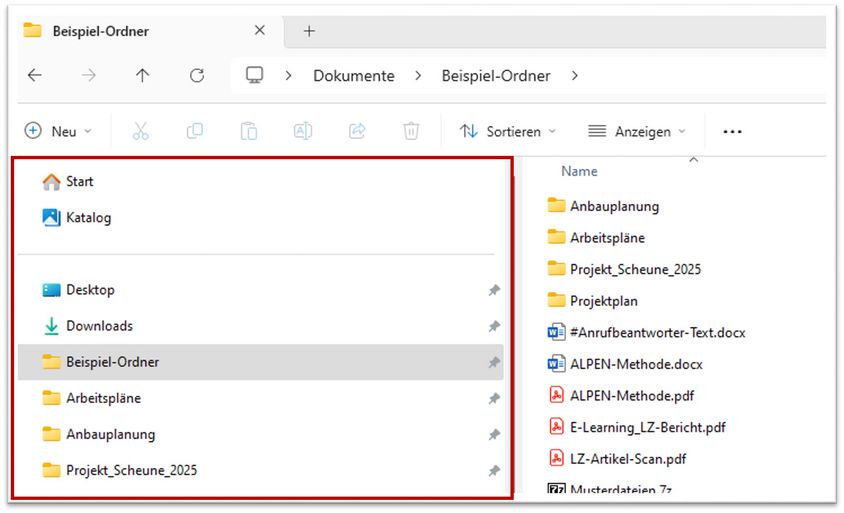 Das Pin-Symbol kennzeichnet angeheftete Ordner im Schnellzugriff. Mit dem Schnellzugriff können häufig genutzte Ordner schnell geöffnet werden, ohne erst durch die verschiedenen Ordnerebenen des Explorers zu navigieren.
Was ist der Schnellzugriff?
In Windows 11 wurde der Schnellzugriff im Explorer in „Start“ umbenannt und ist mit einem Haus-Symbol gekennzeichnet. Technisch gesehen ist „Start“ die neue Bezeichnung für die Startseite des Explorers, die sowohl angeheftete Ordner als auch zuletzt verwendete Dateien zeigt.
Die Funktion heißt in Menüs weiterhin „Schnellzugriff“, zum Beispiel beim Anheften von Ordnern. Der Schnellzugriff ist ein unterschätztes Werkzeug für mehr Struktur und Geschwindigkeit im digitalen Büroalltag. Eine gezielte Nutzung spart nicht nur Klicks, sondern fördert auch die Übersichtlichkeit und Produktivität – besonders in Arbeitsbereichen mit vielen Dokumenten und Ablageprozessen.
Wo finde ich den Schnellzugriff?
Der Schnellzugriff befindet sich im linken Navigationsbereich des Explorers (Dateimanger) und zeigt standardmäßig Ordner an wie Desktop, Downloads, Dokumente und Bilder. Zusätzlich werden häufig genutzte Ordner und zuletzt verwendete Dateien automatisch eingeblendet. Das ist nur zu sehen, wenn das Haussymbol "Start" angeklickt wurde und damit die Startseite geöffnet wird.
Individuelle Anpassung
Die Anpassung des Schnellzugriffs erfolgt intuitiv:
- Ordner anheften: Rechtsklick auf einen Ordner → „An Schnellzugriff anheften“
- Ordner entfernen: Rechtsklick im Schnellzugriff (Pinnnadelsymbol) → „Von Schnellzugriff lösen“
- Reihenfolge ändern: Per Drag & Drop
Vorteile für die Praxis:
- Zeitersparnis durch direkten Zugriff auf wichtige Ordner
- Bessere Übersicht bei komplexen Ablagestrukturen
- Individuelle Organisation je nach Arbeitsbereichen oder Projekten
- Konstante Verfügbarkeit der angehefteten Ordner auch nach Neustarts
- Erhöhte Effizienz bei wiederkehrenden Aufgaben
Die Anzeigeoptionen für „Start“ können über die Explorer-Einstellungen angepasst werden, zum Beispiel, ob zuletzt verwendete Dateien angezeigt werden sollen. Die Einstellungen finden Sie im Drei-Punkte-Menü, das beim Anklicken der drei Punkte erscheint. Wählen Sie Optionen, Reiter Allgemein und passen Sie die Einstellungen an. Mit Übernehmen und Ok bestätigen.
Mehr Ordnung, weniger Stress: PC-Tipps fürs Agrarbüro
Juni 27, 2025

Ein aufgeräumter PC spart täglich Zeit, weil Sie Ordner, Dateien und Programme schneller finden.
Mit ein paar einfachen Regeln wird Ihr digitaler Arbeitsplatz schön übersichtlich.
Fangen Sie mit einem Punkt an und setzen Sie ihn noch heute direkt um.
Viel Erfolg!
Wie sollte der Desktop aussehen?
- Weniger ist mehr: Der Desktop ist kein Ablageplatz für alles, sondern eine Schnellstartfläche.
- Buttons: Maximal 10–15 (20) Verknüpfungen – zum Beispiel zu den wichtigsten Ordnern oder Programmen.
- Keine losen Dateien: Dateien sollten grundsätzlich in strukturierten Ordnern aufbewahrt werden
Wie organisiere ich meine Dateien sinnvoll?
- Erstellen Sie Jahres- und Themenordner, zum Beispiel:
- 2025_Ernte
- 2025_Buchhaltung
- 2025_Fütterung
- Innerhalb dieser Ordner können Sie weiter unterteilen, zum Beispiel nach Monaten oder Lieferanten.
- Verwenden Sie möglichst einheitliche und vor allem aussagekräftige Dateinamen mit Datum und Thema. Beispiel: 2025-06-27_Lieferschein_Maislieferung_Agravis.pdf
Wo finde ich Hilfe, wenn ich nicht weiterkomme?
- Netzwerk-Agrarbüro.de bietet praxisnahe Tipps mit Anleitungen oder kurzen Videos.
- Die Landwirtschaftskammer NRW bietet bei WiN EDV-Kurse speziell fürs Agrarbüro oder kurze Online-Vorträge dazu an. Weitere Infos zu WiN
- Auf YouTube finden Sie viele leicht verständliche Anleitungen – zum Beispiel „Ordnerstruktur erstellen“ oder „Desktop aufräumen“.
Tipp: Planen Sie alle zwei Wochen 15 Minuten ein, um Ihren PC aufzuräumen – am besten freitags oder bei Regenwetter. So bleibt Ihr digitaler Arbeitsplatz effizient, und die Büroarbeit macht mehr Freude.